KaruSoula Atelier
To aplikacja zdejmie z Twoich barków cały ciężar związany z „produkcją” karuzel na Instagrama, postów na Facebooka i LinkedIn. Masz pełną kontrolę nad treścią, a system dba o to, by każda karuzela wyglądała spójnie, ekskluzywnie i profesjonalnie.
Spis treści: Jak stworzyć idealną karuzelę w prostych krokach
Kliknij wybrany temat, aby natychmiast przejść do jego opisu:
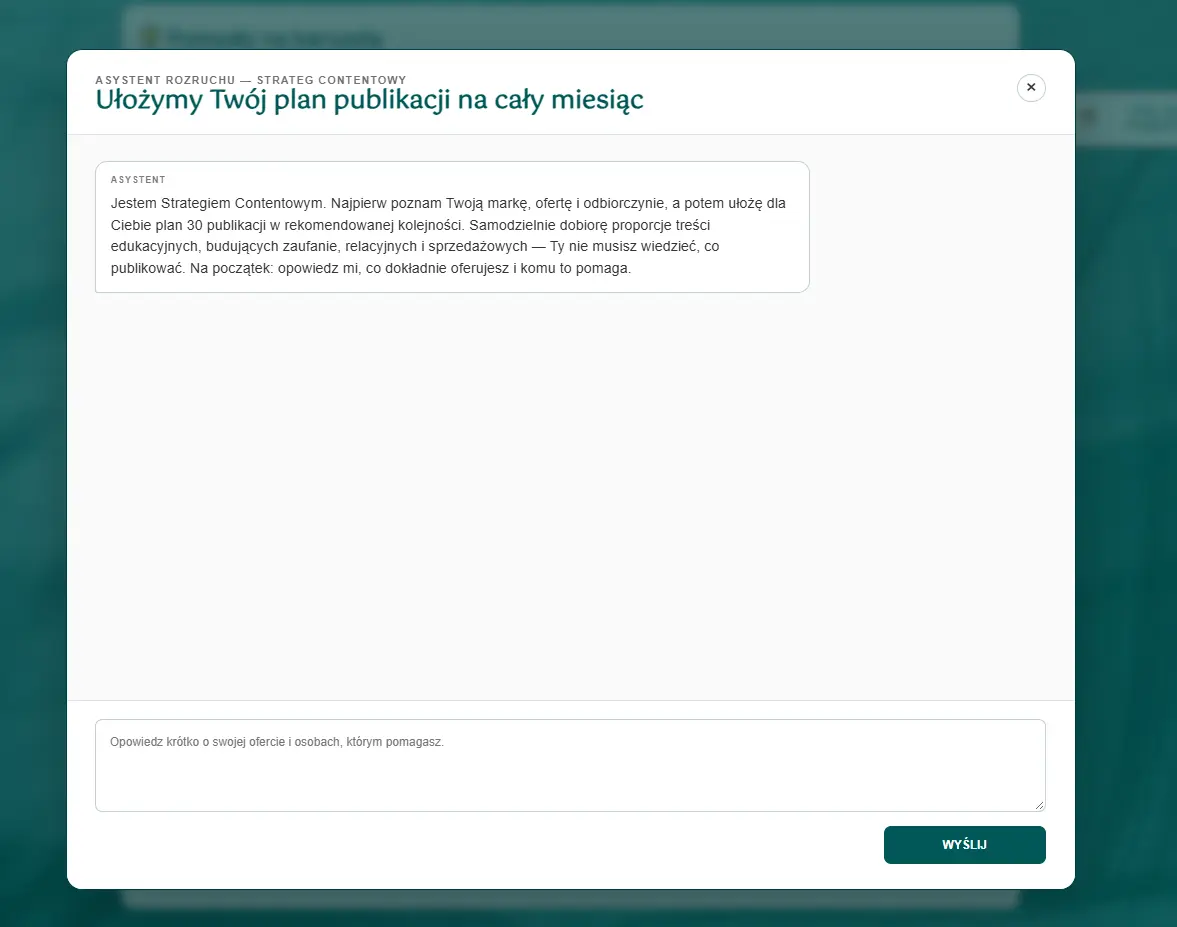
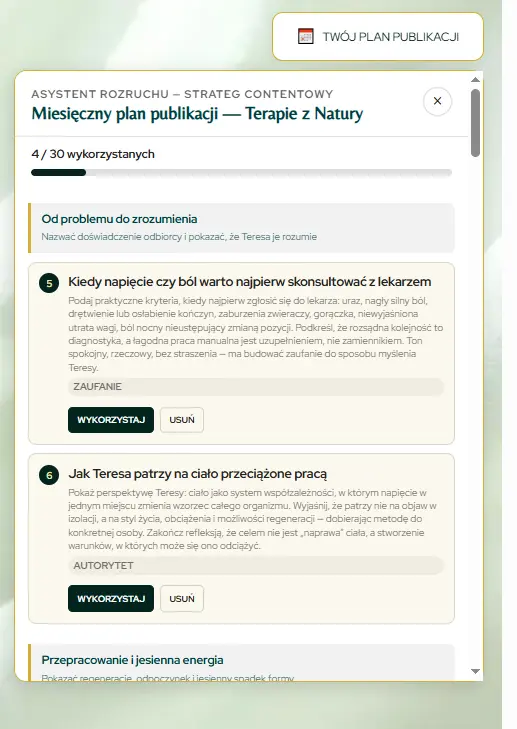
- To, co publikujesz, warto mądrze zaplanować. Pomoże Ci w tym Strateg Kontentowy. Kliknij przycisk Asystent Rozruchu - Strateg Kontentowy – a otworzy się okno rozmowy, podczas której Twój osobisty doradca najpierw pozna Twoją ofertę i Twoich klientów, a potem ułoży dla Ciebie pełną listę publikacji na 30 dni.
- Ta lista nie jest przypadkowa! Zostanie ułożona już w rekomendowanej kolejności publikacji. Asystent będzie na niej przeplatał w przemyślanych proporcjach tematy z różnych dziedzin budowania marki: posty edukacyjne, budujące zaufanie, budujące relację i sprzedażowe.
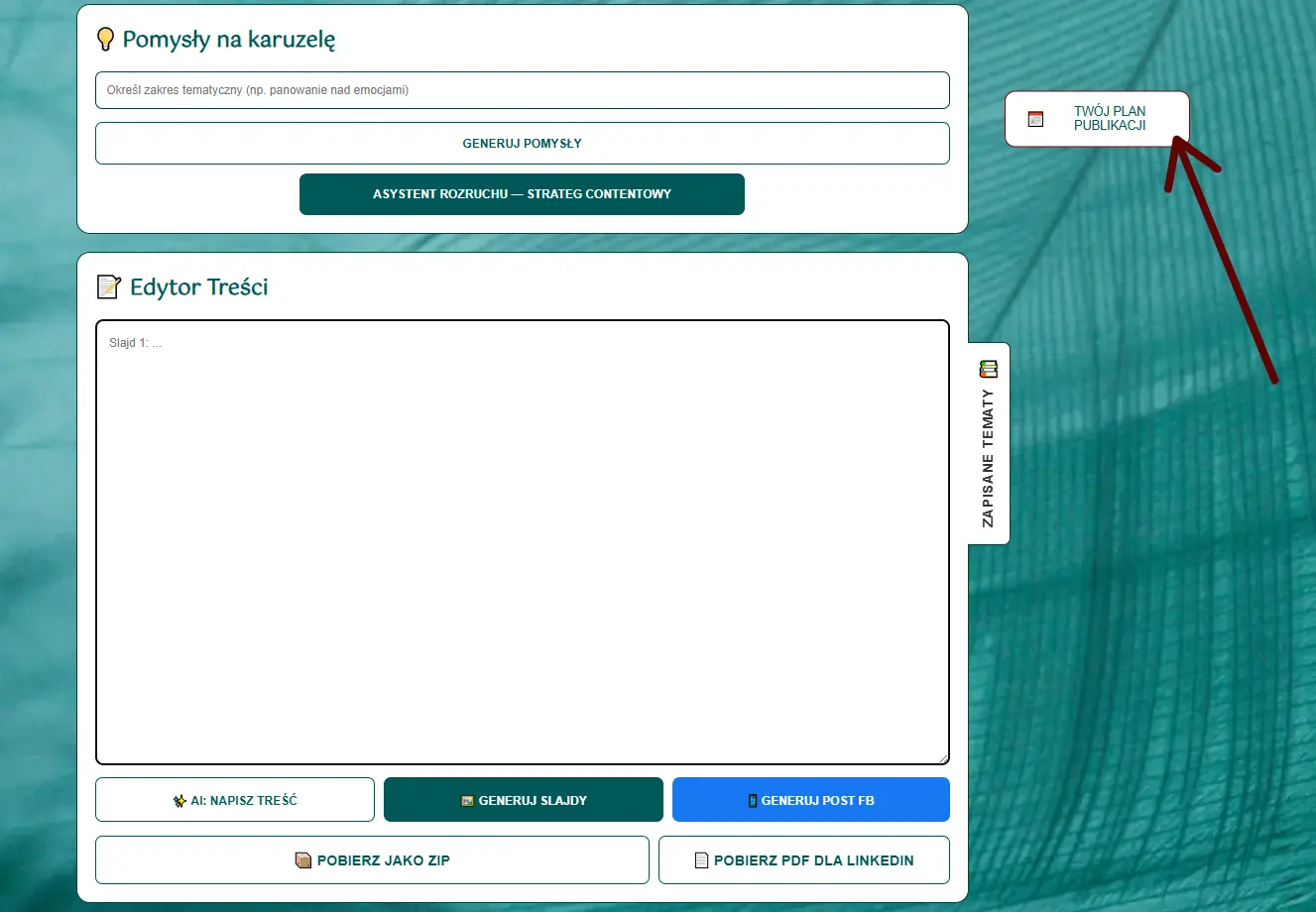
- Wystarczy, że pod tematem na liście klikniesz Wykorzystaj, a temat sam wskoczy do Okna Pracy (i zapisze się na liście Wykorzystane na samym dole – gdybyś kiedyś chciała do niego powrócić).
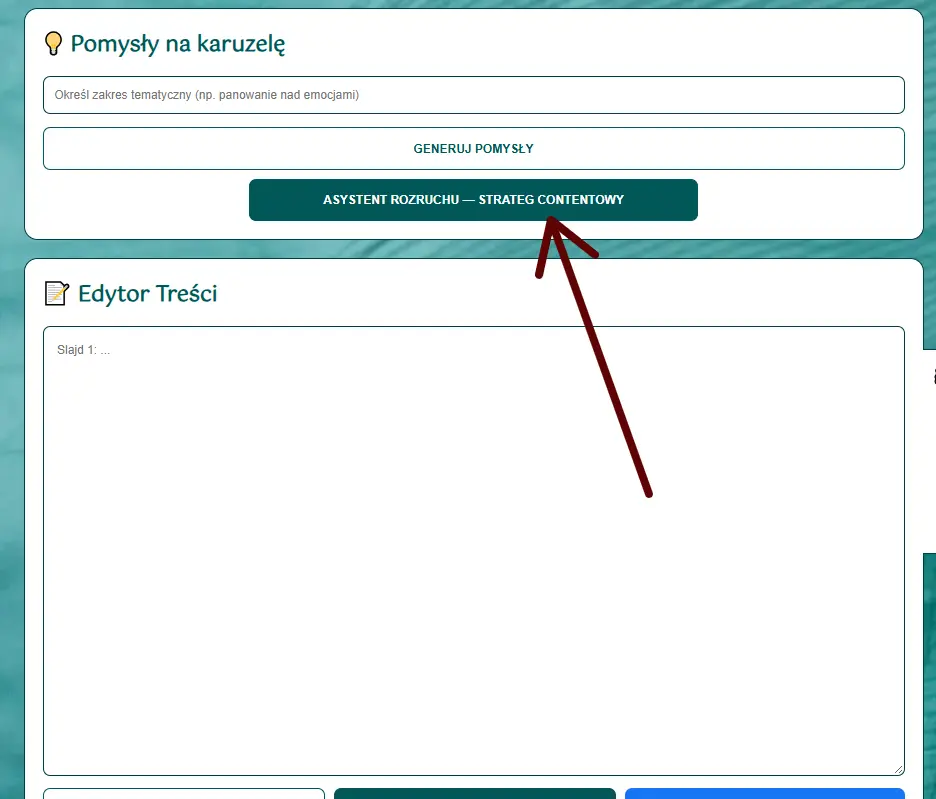
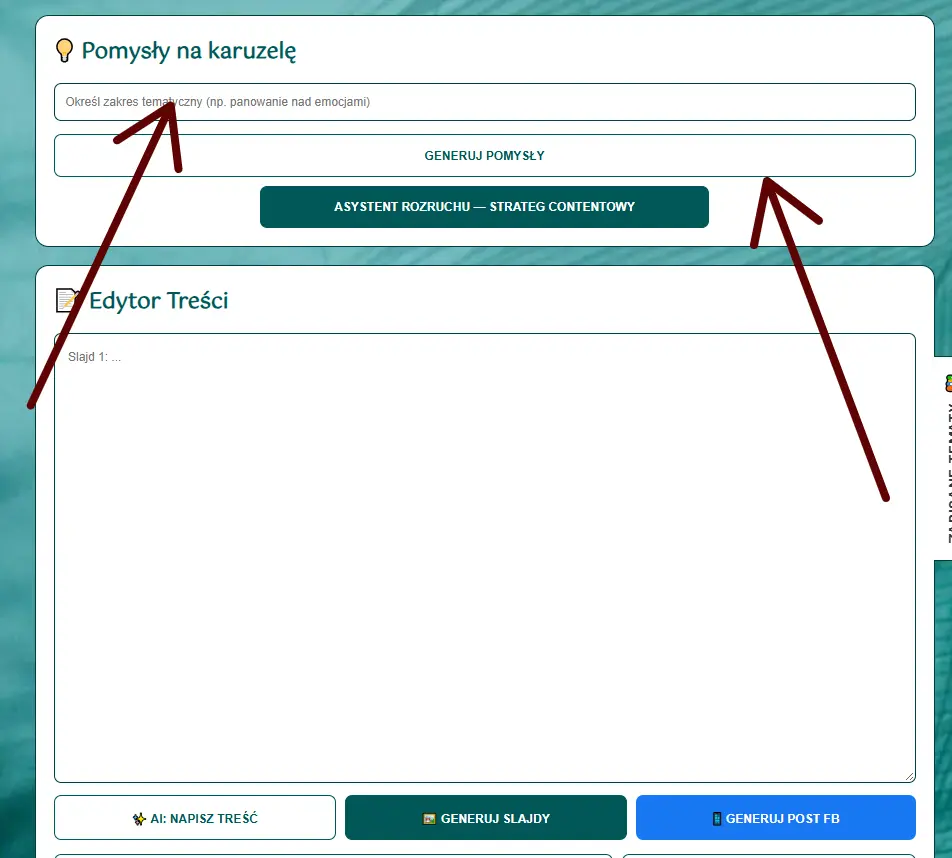
- A może masz własny pomysł, coś Ci wpadło do głowy na szybko, jakiś dylemat pcha się na karuzelę? Nie musisz korzystać z pomocy Stratega i jego listy publikacji. Możesz wygenerować 5 angażujących pomysłów tylko na ten jeden frapujący temat! Po prostu wpisz go "na surowo" w oknie, zatytułowanym 💡 Pomysły na karuzele.
- Teraz wystarczy, że klikniesz Generuj pomysły, a aplikacja zrobi risercz na zadany temat wygeneruje 5 angażujących punktów widzenia, z tytułem na pierwszy slajd już sformułowanym w "haczyk" i z krótkim opisem.
- Któraś z propozycji Ci się spodobała? Kliknij Użyj tego tematu, a automatycznie zostanie on dodany do okna pracy.
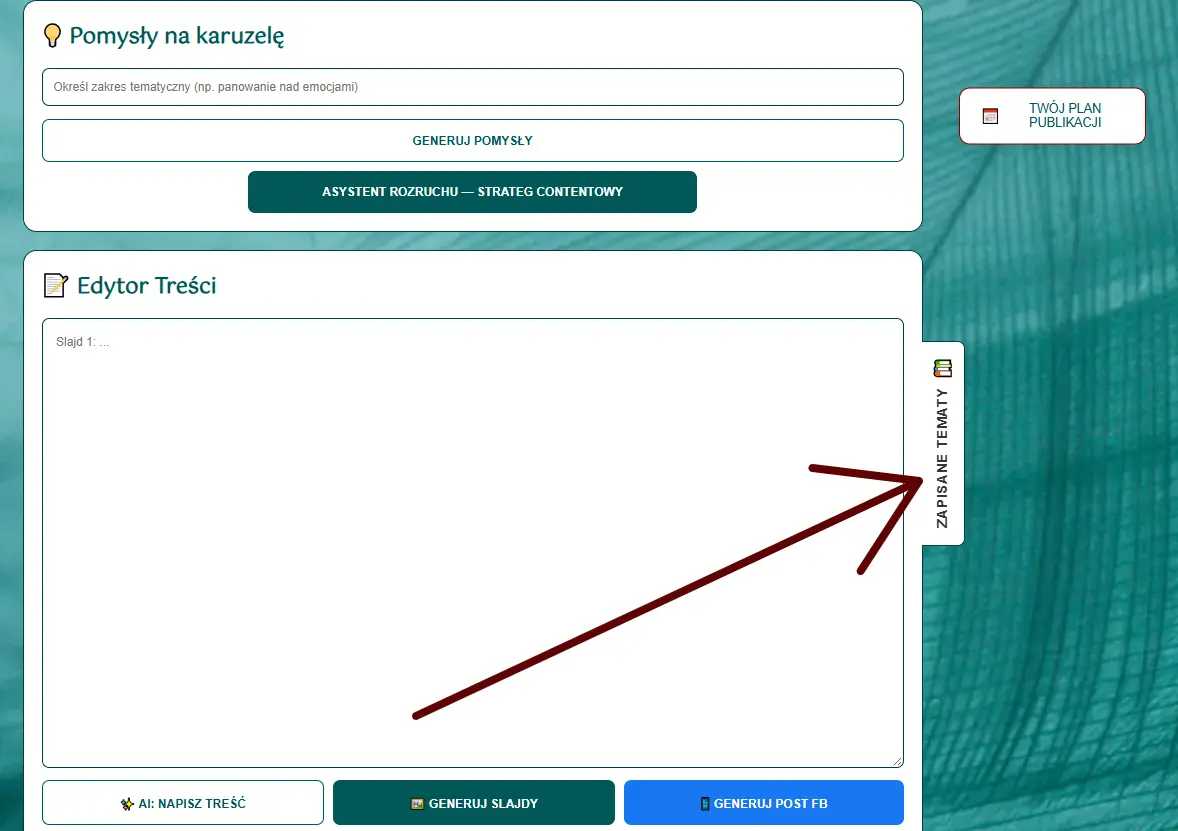
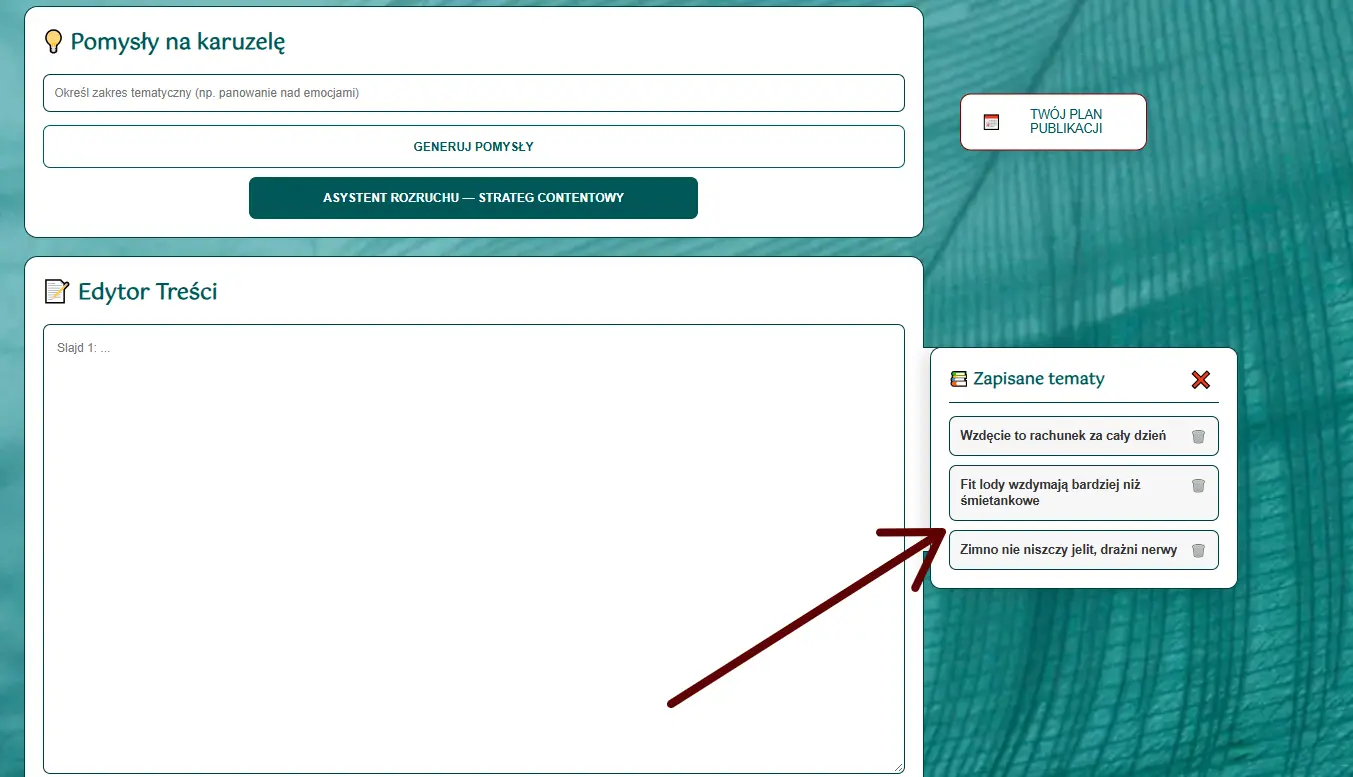
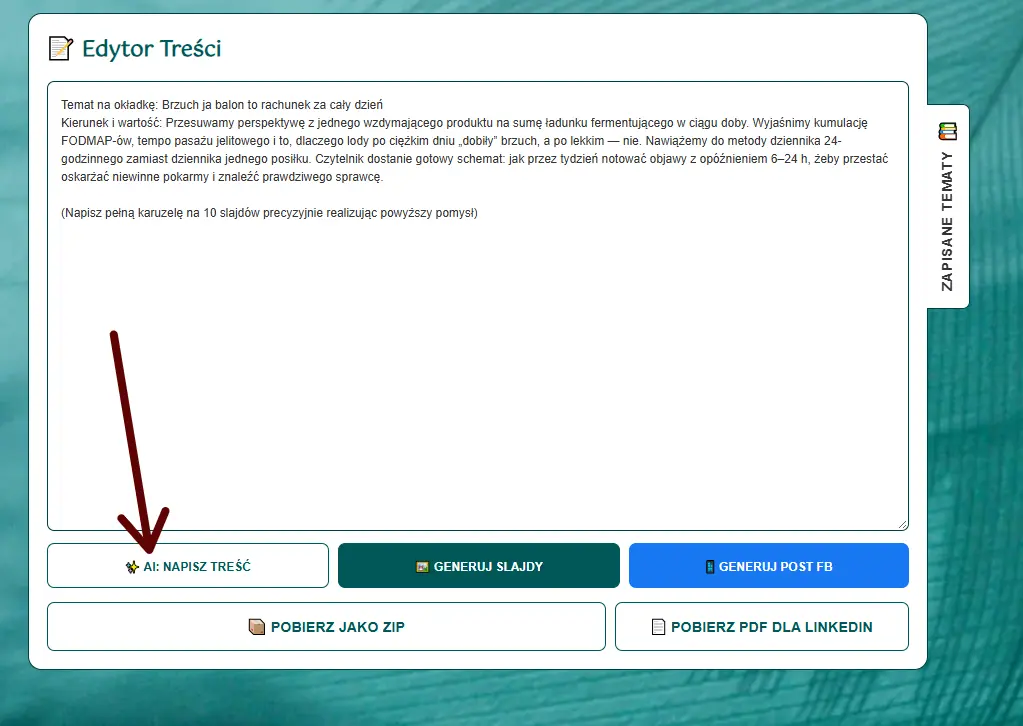
Temat jest już w oknie pracy? Kliknij przycisk AI: Napisz Treść.
- System przygotuje merytoryczny tekst podzielony automatycznie na slajdy – wolny od sztucznego clickbaitu i taniej czułostkowości.
Całość zobaczysz w Oknie Pracy, ale nie musisz tam wprowadzać poprawek – znacznie wygodniejsza jest bezpośrednia praca na wizualnych slajdach w kolejnym kroku.
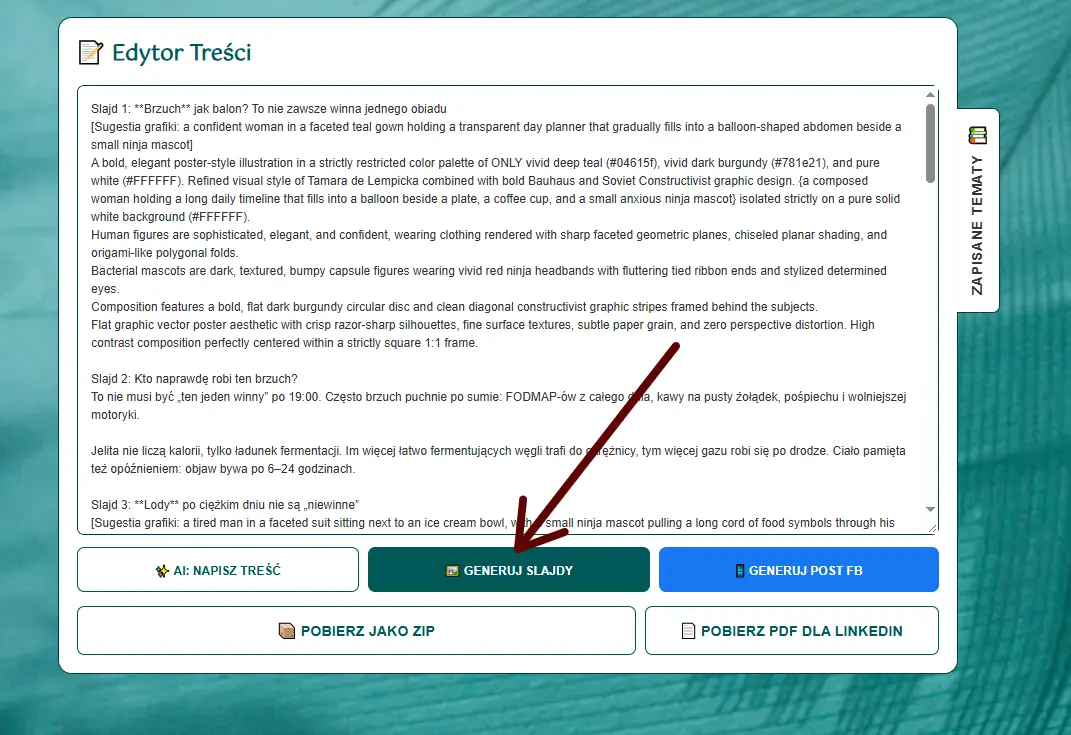
Kliknij przycisk Generuj slajdy. Aplikacja natychmiast przeniesie tytuły oraz treść na plansze w podglądzie poniżej, ułożone w kolejności publikacji.
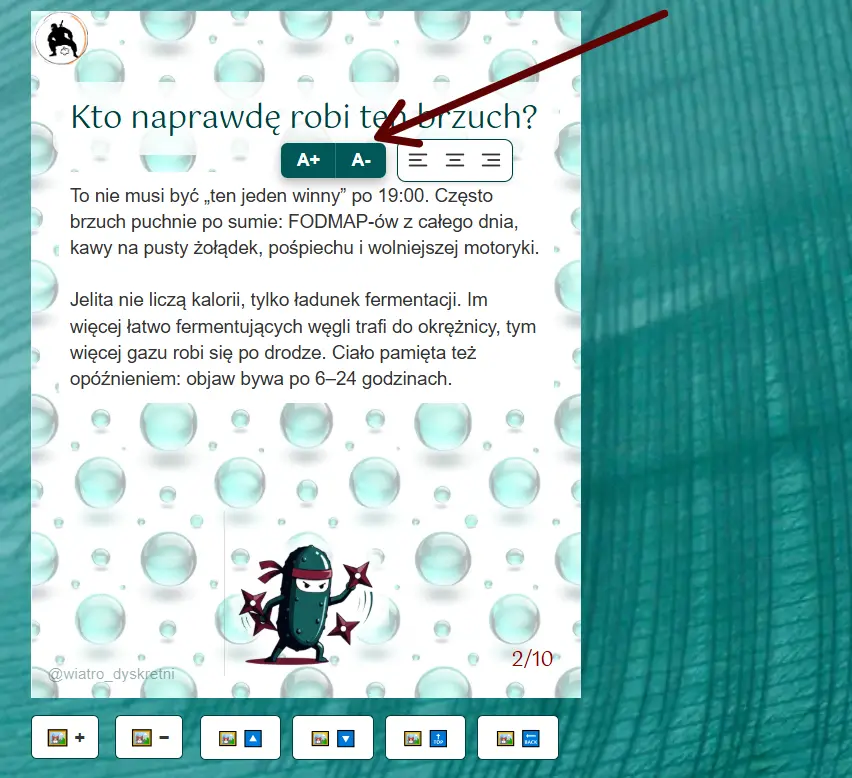
- Oswajanie treści: Edytuj teksty bezpośrednio na slajdach (zarówno nagłówki, jak i treść główną). Po kliknięciu poza polem tekstowym zmiana zapisze się w systemie.
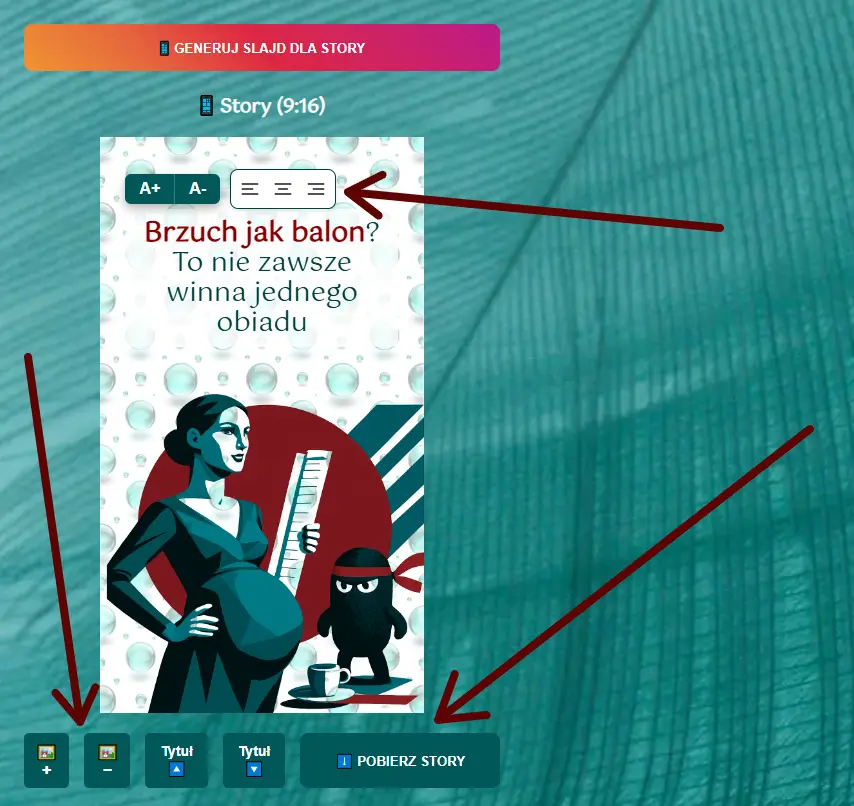
- Steruj wielkością: Kliknięcie w kontener z tekstem wywołuje toolbar
A+ / A-, którym wygodnie skalujesz rozmiar fontu. - Steruj uwagą: Zaznacz fragment tekstu i użyj skrótu
CTRL+B. Aplikacja podmieni kolor zaznaczenia na Twój dedykowany kolor akcentu z palety. Działa to również w tytułach!
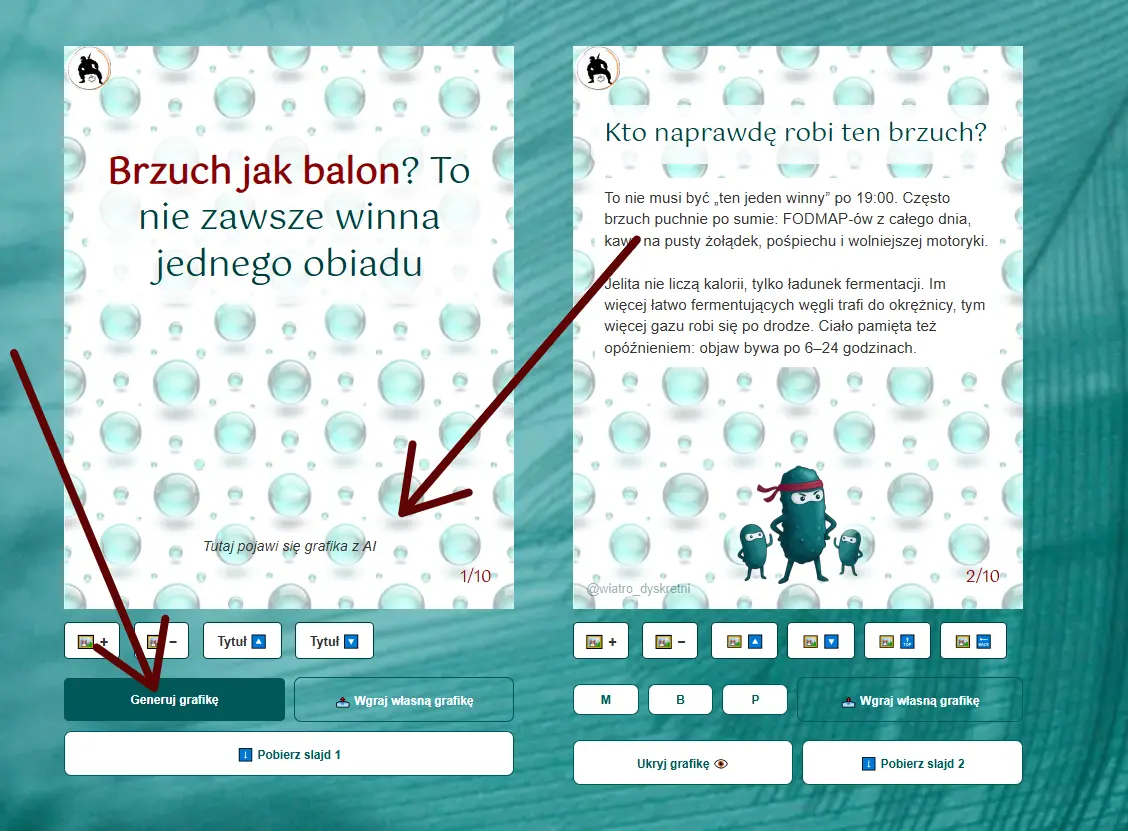
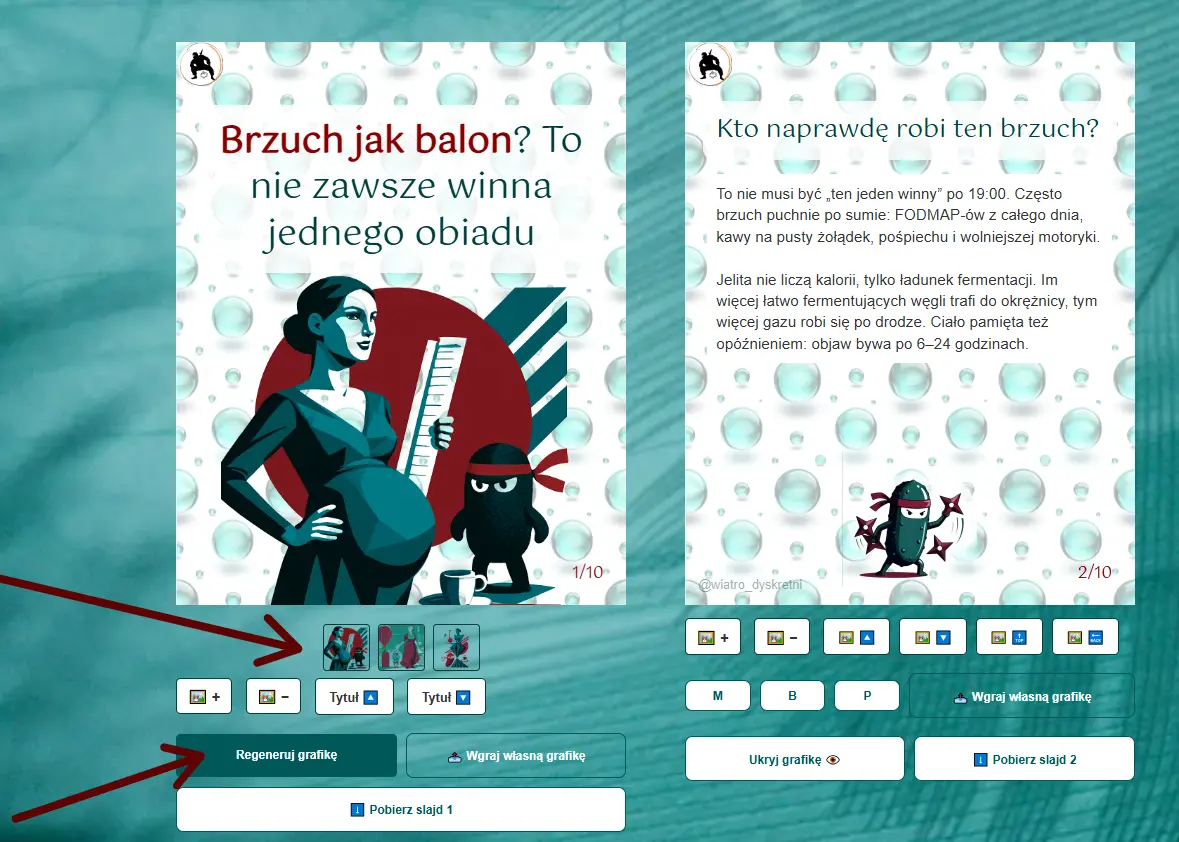
- Piękna okładka: Ponieważ okładki są widoczne w feedzie, grafika na pierwszym slajdzie generowana jest przez AI w indywidualnym stylu.
- Zmiana i historia okładki: Przycisk Regeneruj grafikę tworzy nowy wariant. Aplikacja zapamiętuje do 5 wygenerowanych miniatur pod slajdem, więc zawsze możesz wrócić do wcześniejszej. Możesz też wgrać własny plik.
- Skalowanie i pozycja: Narzędziownik
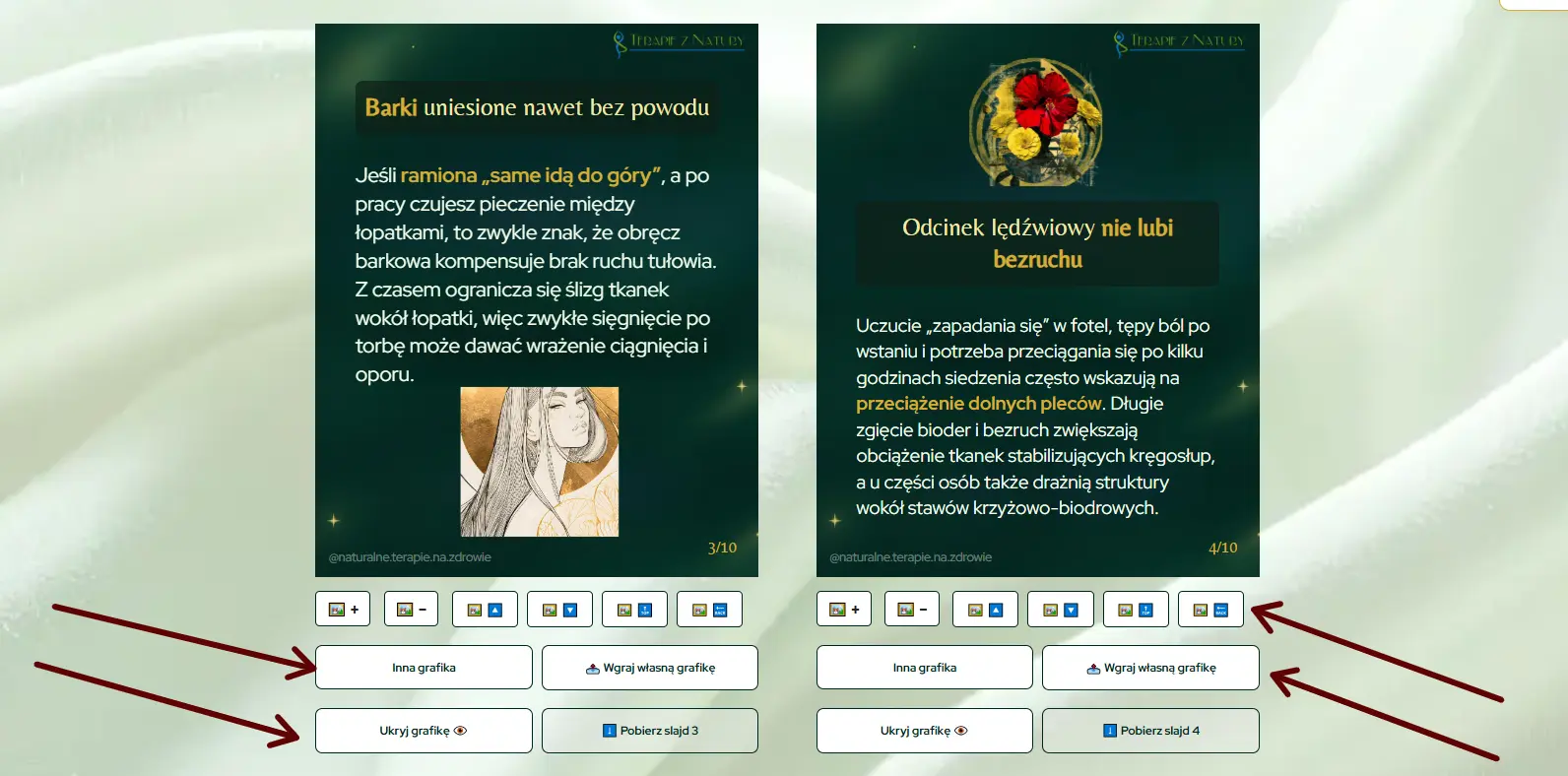
+/-powiększa lub pomniejsza grafikę. Możesz ją też swobodnie przeciągać myszką oraz decydować, czy tytuł znajduje się u góry, czy na dole. - Pozostałe slajdy (Magazyn Grafik): Slajdy 2–10 korzystają ze spójnego magazynu grafik Atelier. Przycisk Inna grafika podmienia obraz losowo na inny z bazy.
- Układ elementów: Strzałkami pod slajdem decydujesz, czy grafika ma znajdować się nad tekstem, pod nim, na samej górze, czy na dole planszy.
- Dłuższy tekst? Możesz w ogóle ukryć grafikę za pomocą przycisku Ukryj grafikę i zrobić slajd wyłącznie tekstowy. To się także przydaje, gdy chcesz wrzucić na cały slajd np. złotą myśl i pokazać ją na pustym slajdzie, żeby lepiej wybrzmiała.
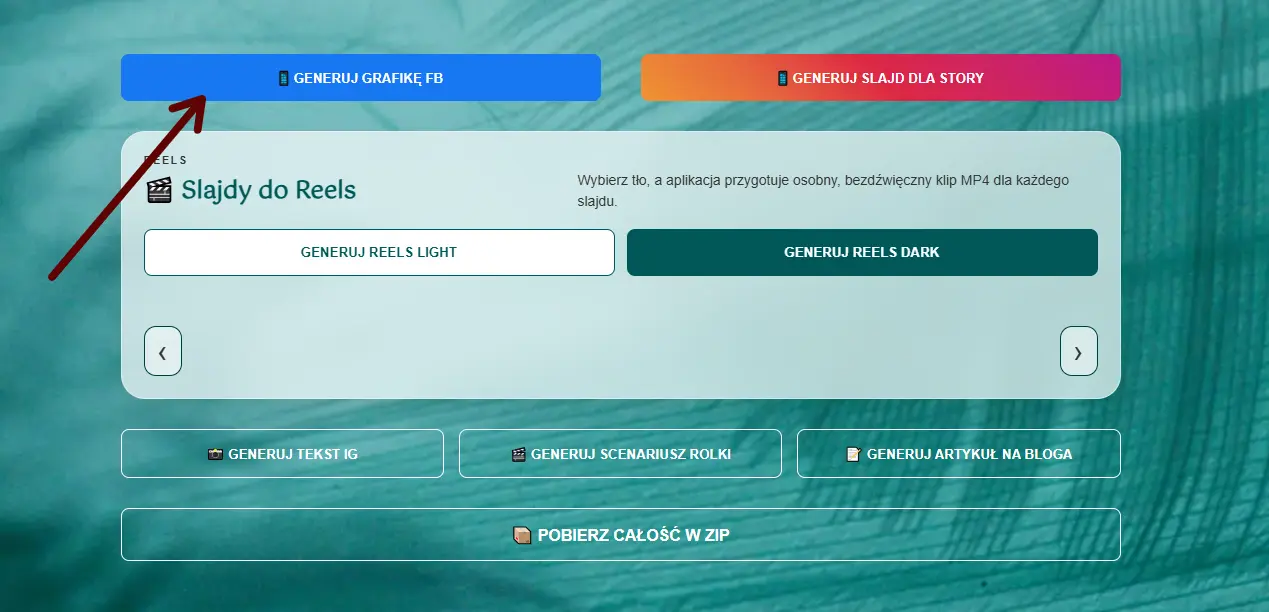
Gdy karuzela jest ukończona, kliknij pod ostatnim slajdem przycisk Generuj post FB. Aplikacja automatycznie:
-
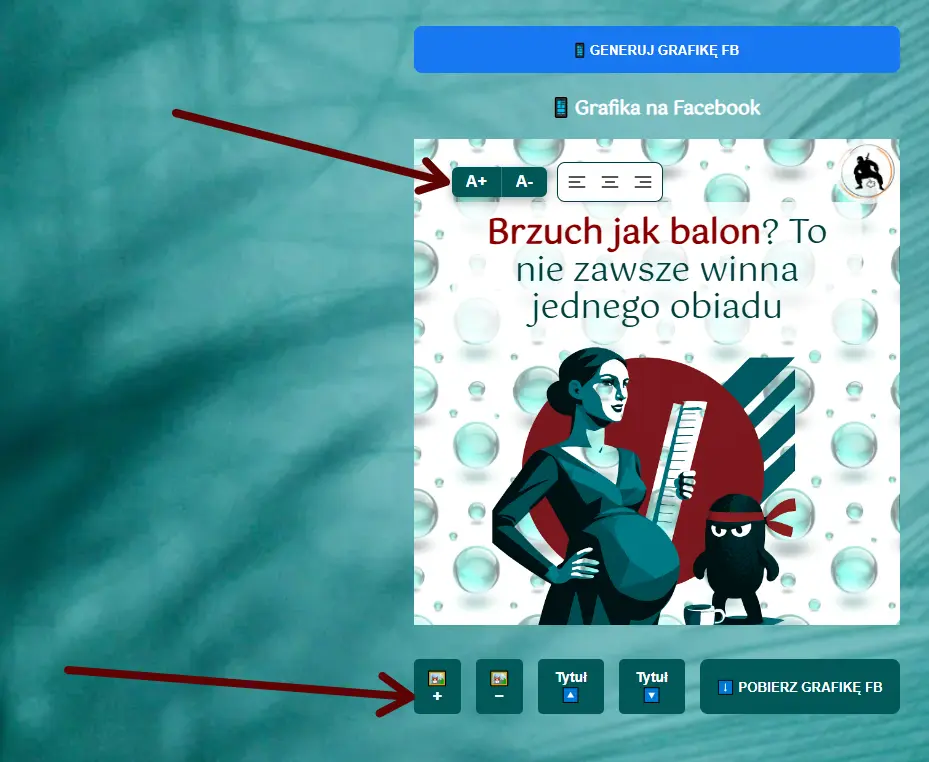
Wygeneruje kwadratową grafikę z zachowaniem tytułu i grafiki z okładki karuzeli (również z opcją edycji ułożenia i wielkości).
Pro tip: Możesz myszką przeciągać grafikę po slajdzie i dowolnie zmieniać rozmiar grafiki i czcionki tytułu, aż uznasz, że wygląda ładnie. Aplikacja wrzuca składniki na grafikę, ale nie decyduje, jak mają wyglądać.Pro tip: Grafikę na FB możesz pobrać osobno lub w całej paczce ZIP.
- Aplikacja przeczyta treść wszystkich slajdów, wyciągnie z nich najważniejsze punkty, streści i ułoży z nich post na Facebooka, dorzucając 2-3 hasztagi, które warto umieścić (ale możesz je też skasować).
Pro tip: Publikować na Facebooku możesz na dwa sposoby:
- Krótki tekst + karuzela: wrzucasz slajdy karuzeli, a w okienko na tekst wklejasz to, co dostałaś jako post FB.
- Długi tekst + grafika: w paczce ZIP, którą ściągniesz, znajdziesz pełny tekst z karuzeli. Możesz na Facebooku opublikować wtedy pojedynczą grafikę, którą dostaniesz w aplikacji plus treść całej karuzeli. Ale to opcja dla odważnych – treść karuzeli jest dość długa, a nie każdy lubi wrzucać długie posty.
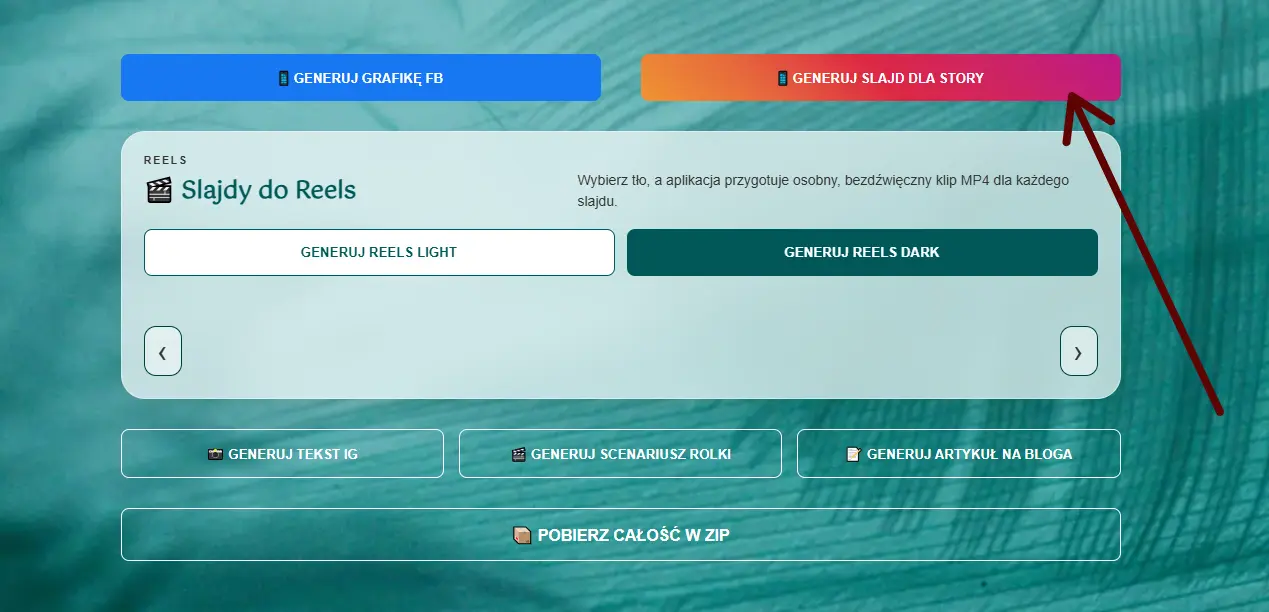
Kliknij przycisk Generuj slajd dla Story – narzędzie natychmiast utworzy dopasowaną pionową planszę o proporcjach idealnych do relacji na Instagramie (9:16).
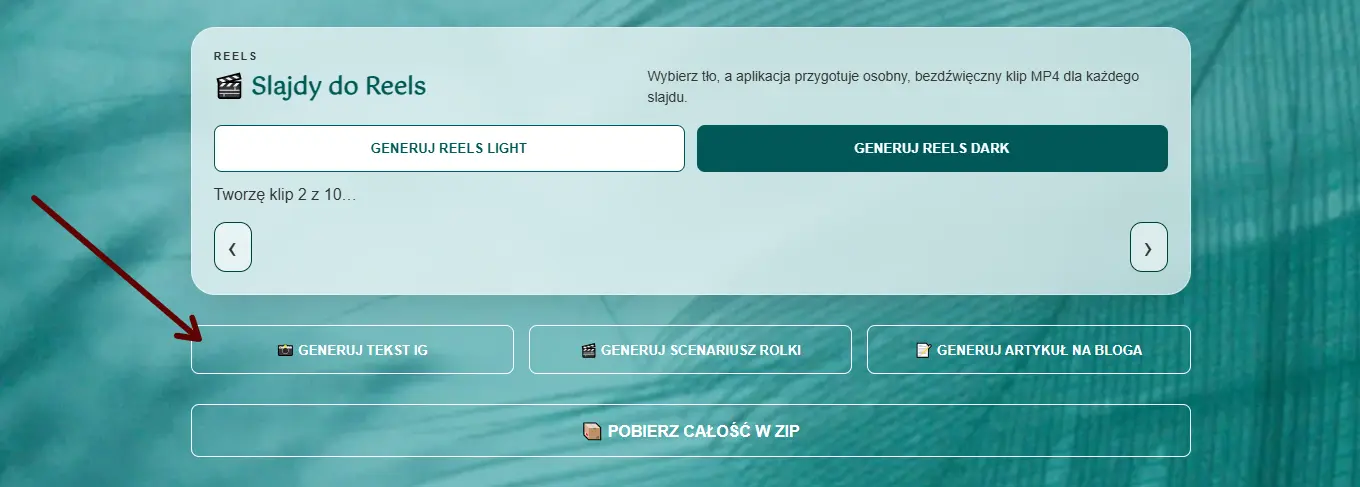
Aplikacja generuje zoptymalizowaną, skróconą wersję tekstu dopasowaną do limitów i specyfiki Instagrama wraz z dopasowanym pakietem kontekstowych hasztagów umieszczonych pod treścią.
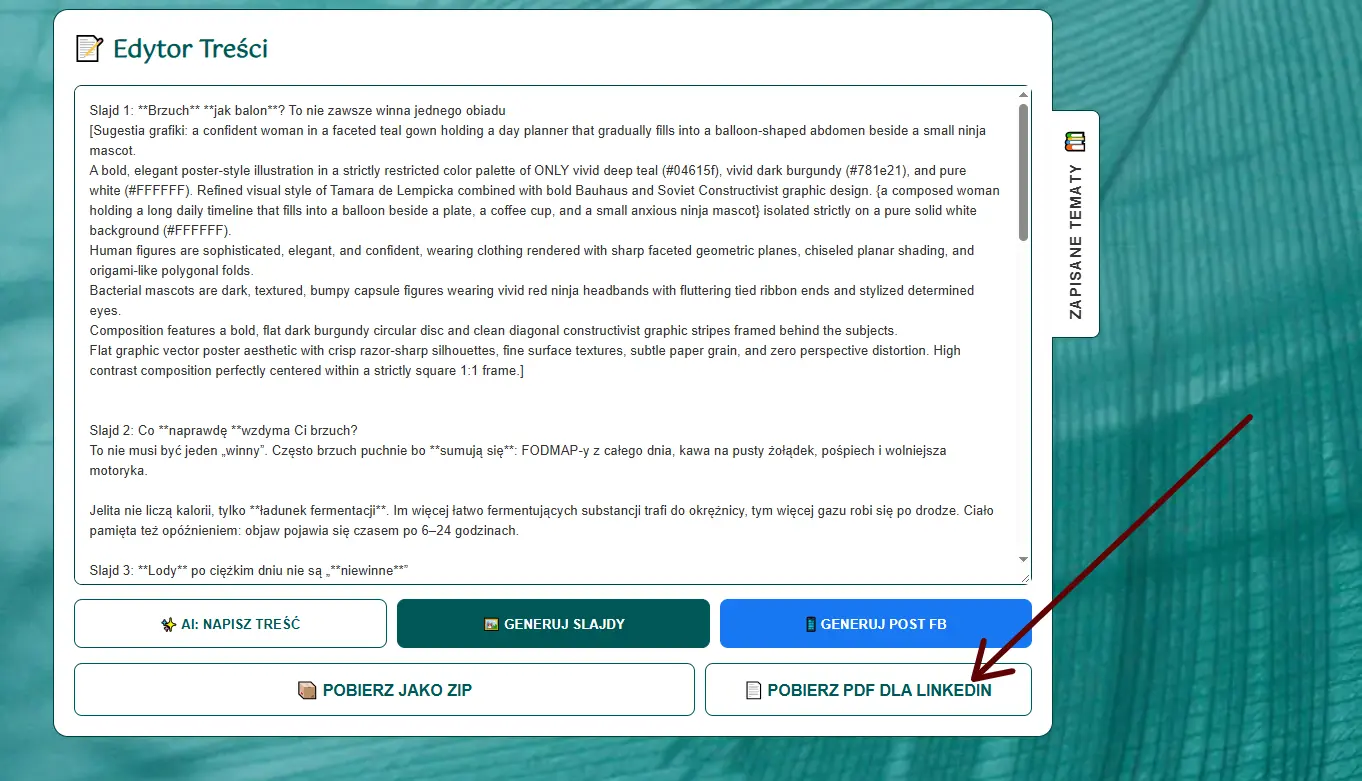
Kliknij przycisk Pobierz PDF dla LinkedIn umieszczony pod edytorem tekstu, aby pobrać karuzelę przygotowaną w wymaganym przez LinkedIn formacie dokumentu wielostronicowego PDF.
Skoro masz już gotowe materiały dla Social Media, to możesz wygenerowane materiały wykorzystać także do rozwoju strony internetowej – to przecież też część budowania Twojego wizerunku (i dobrze robi na wyszukiwalność w sieci).
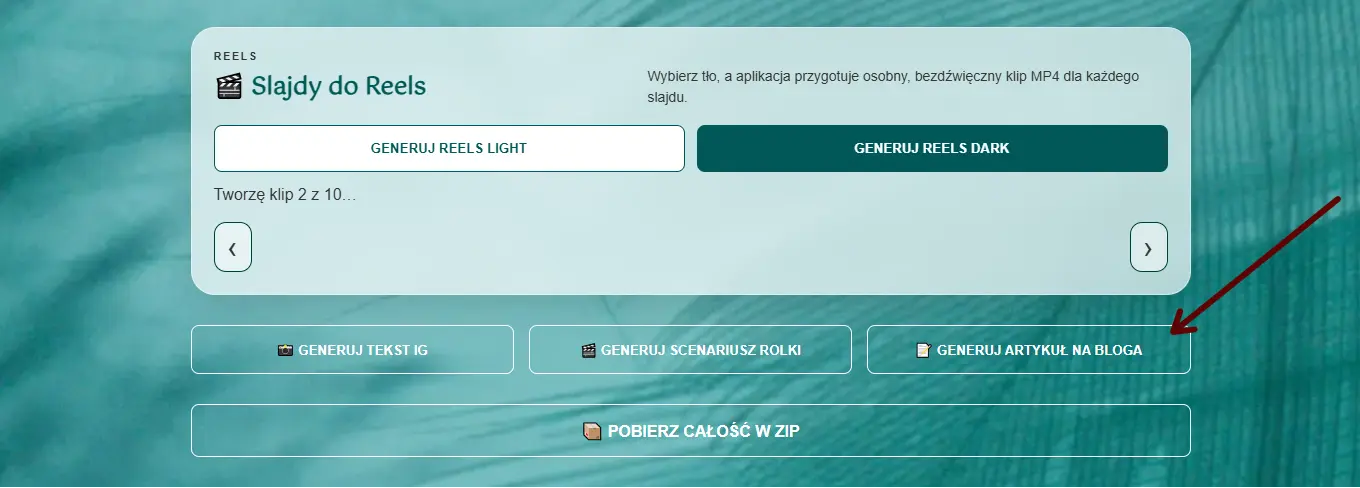
- Generowanie treści: Zjedź w dół i znajdź przycisk Generuj artykuł na bloga. Kliknij go i daj AI chwilę, by wykonała zadanie – generowanie może potrwać kilkanaście sekund.
- Kwestia pozycjonowania: Aplikacja, zanim wygeneruje Twój tekst na bloga, robi szybkie rozeznanie, jakie słowa kluczowe powinny znaleźć się w tekście, aby dobrze się pozycjonował w poruszanym w karuzeli temacie. Nie jest to głęboka analiza (do tego są specjalistyczne narzędzia), ale masz gwarancję, że słowa kluczowe nie zostały dobrane na chybił-trafił.
#) oznacza śródtytuły. Im więcej haszy, tym mniejsza ranga tytułu:
- Jeśli tytuł zaczyna się od
##, podczas publikacji powinnaś oznaczyć go jako nagłówekH2. - Jeśli zaczyna się od
###, powinnaś go podczas publikacji oznaczyć jako nagłówekH3. - Jeśli zaczyna się bez żadnego hasza, jest to po prostu tekst zwykłego akapitu.
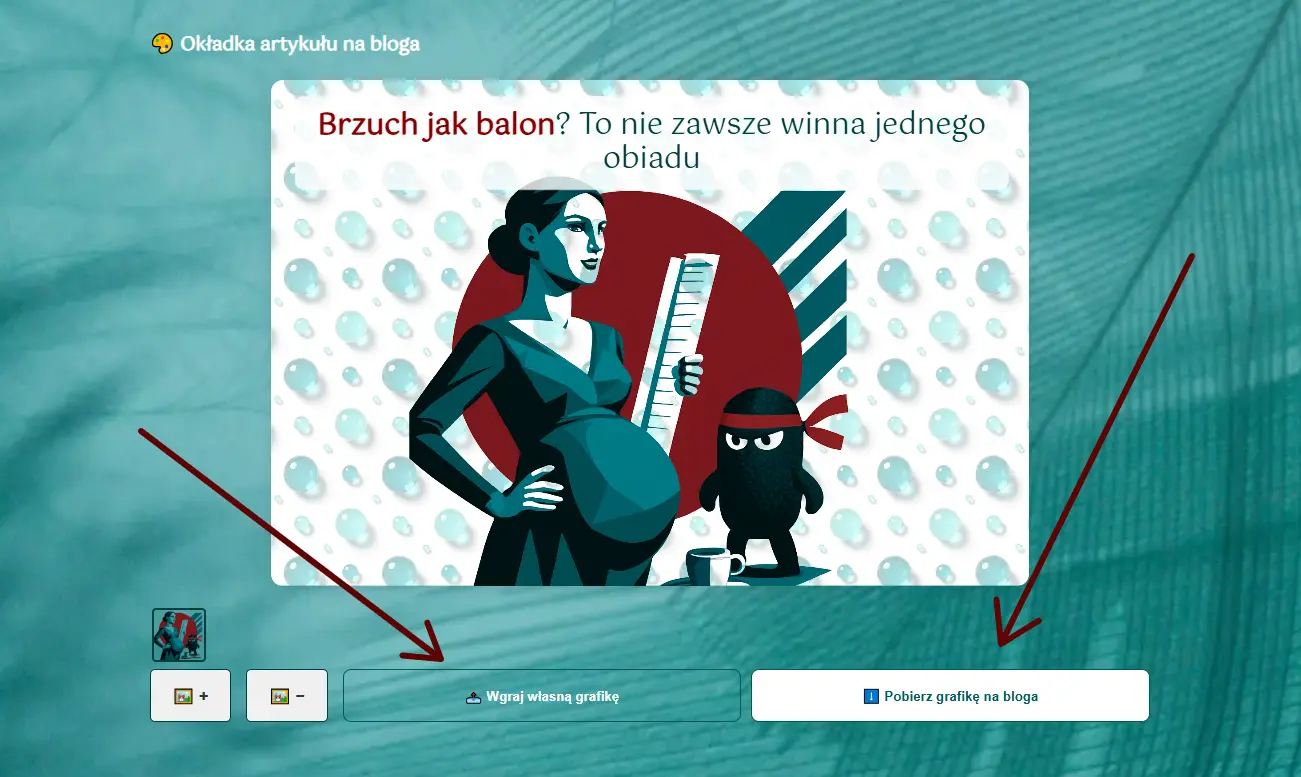
- Generowanie grafiki: Aplikacja automatycznie wygeneruje dla Ciebie grafikę, którą możesz umieścić jako okładkę we wpisie na blogu. Będzie na niej ta sama grafika, jaką widzisz na pierwszym slajdzie karuzeli, oraz kontener z tytułem karuzeli / wpisu.
- Stylizacja okładki: Możesz powiększyć lub zmniejszyć obrazek na grafice oraz swobodnie przesuwać go w jej obrębie. Możesz także zmniejszać i powiększać czcionkę tytułu oraz przesuwać sam kontener z tekstem.
WebP.
WebP. To optymalny format do publikacji w sieci, bo plik jest lekki i zachowuje doskonałą jakość.
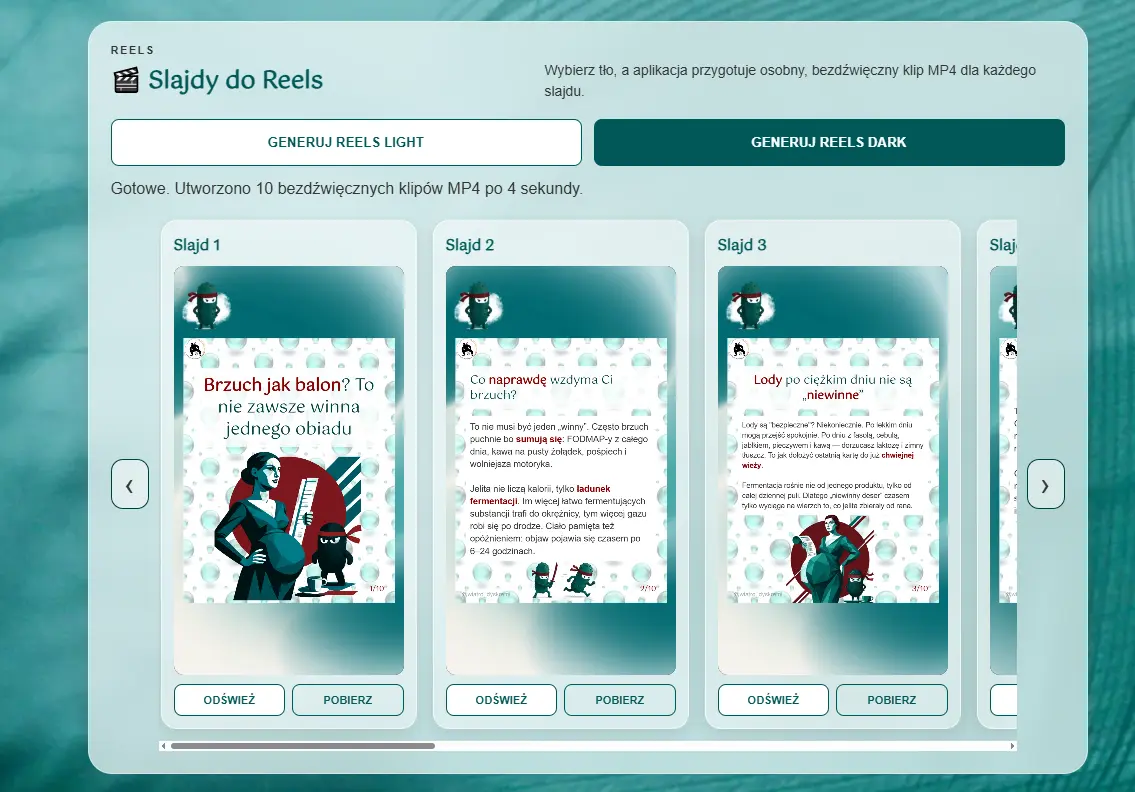
Obserwujący lubią rolki, więc szkoda byłoby tego nie wykorzystać. Dlatego KaruSoula pomoże Ci zmienić slajdy karuzeli w lekko animowane slajdy, z których złożysz rolkę. Dokładnie polega to na tym, że aplikacja już wygenerowane slajdy karuzeli nałoży na animowane tła. W efekcie dostaniesz 10 mini klipów, bez dźwięku. Po pobraniu wrzucasz je na Instagrama i dodajesz muzykę już z Insta-biblioteki.
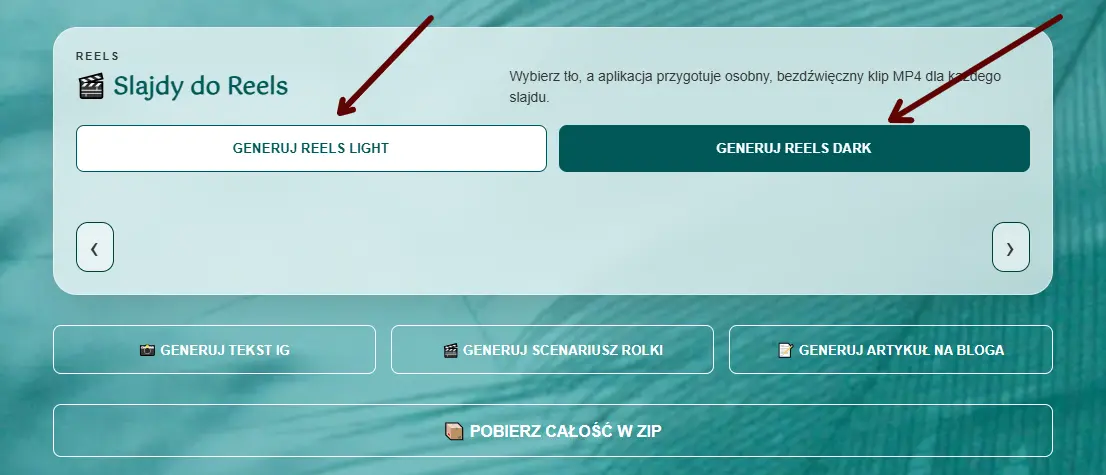
- Jak zrobić slajdy na reela: Zjedź do części pod wygenerowaną grafiką dla FB i slajdem na Story. Znajdziesz tam pole pracy o nazwie Slajdy do Reels.
- Dwa warianty tła: Zobaczysz dwa przyciski: Generuj reels dark i Generuj reels Light. Oba zrobią to samo, tyle że przycisk dark podłoży pod slajdy karuzeli ciemniejsze animowane tło, a przycisk light – jaśniejsze. Poza tym zawartość slajdów pozostanie taka sama.
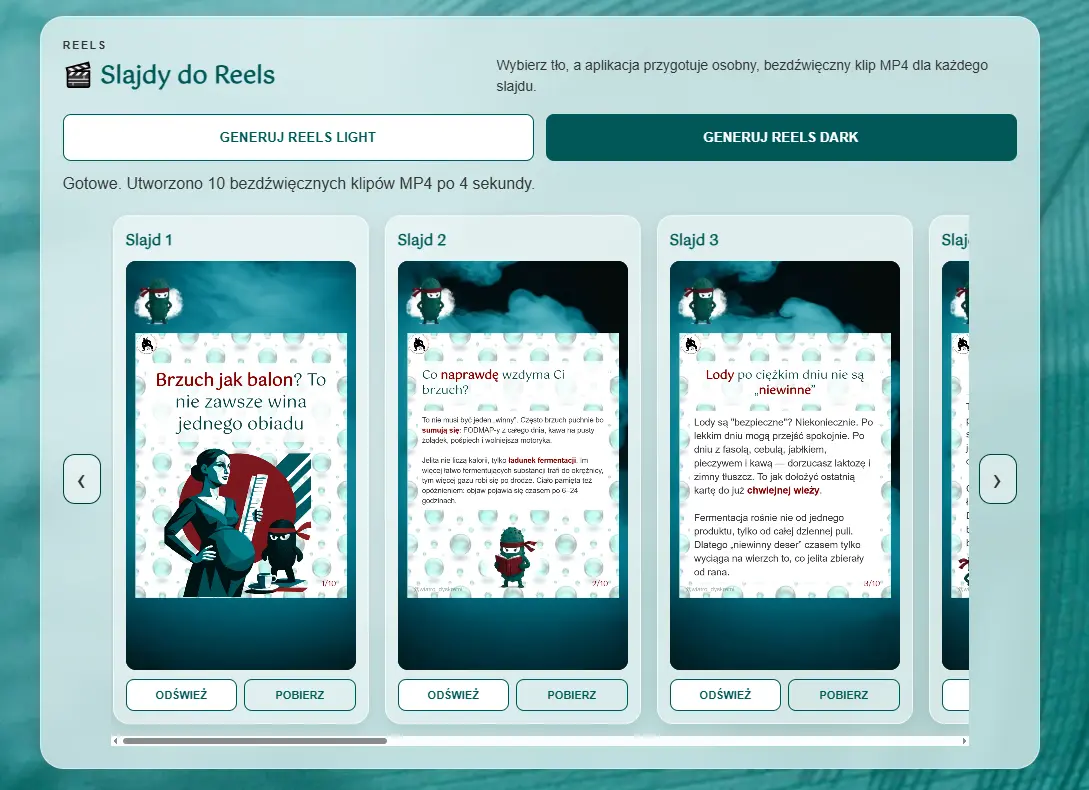
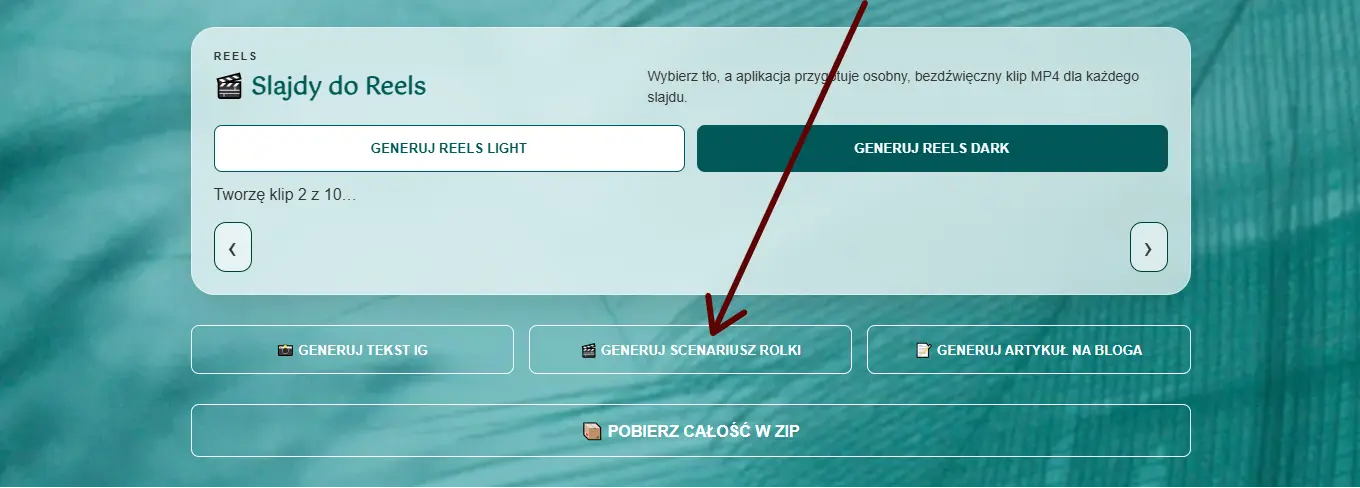
Kliknij przycisk Generuj scenariusz rolki. System przygotuje zestaw konkretnych wskazówek: co mówić, jak zaplanować scenę oraz jak ustawić kadr i oświetlenie.
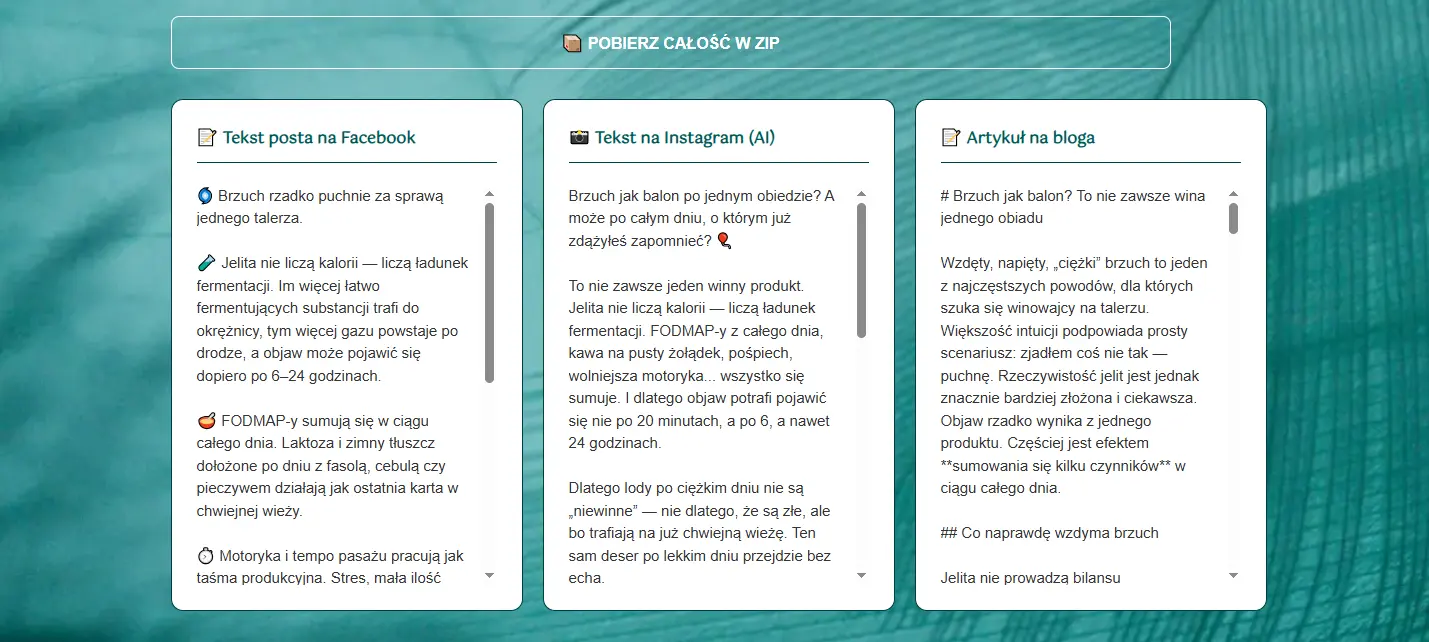
- Wszystkie wygenerowane teksty znajdziesz w jednym miejscu. Okienka z tekstami są niewielkie, więc wygodniej będzie Ci edytować je już podczas wstawiania na SoMe.
- Wszystkie wygenerowane teksty trafią do paczki ZIP podczas pobierania, ale możesz je także skopiować osobno: wystarczy, że najedziesz myszką na pole z tekstem i klikniesz w nie. Tekst skopiowany!
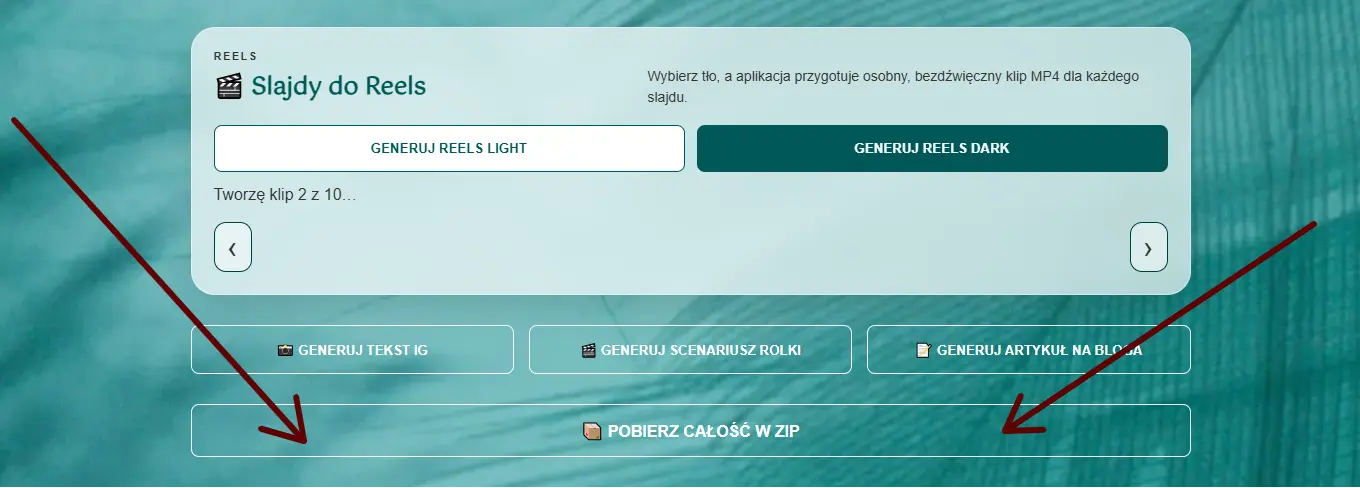
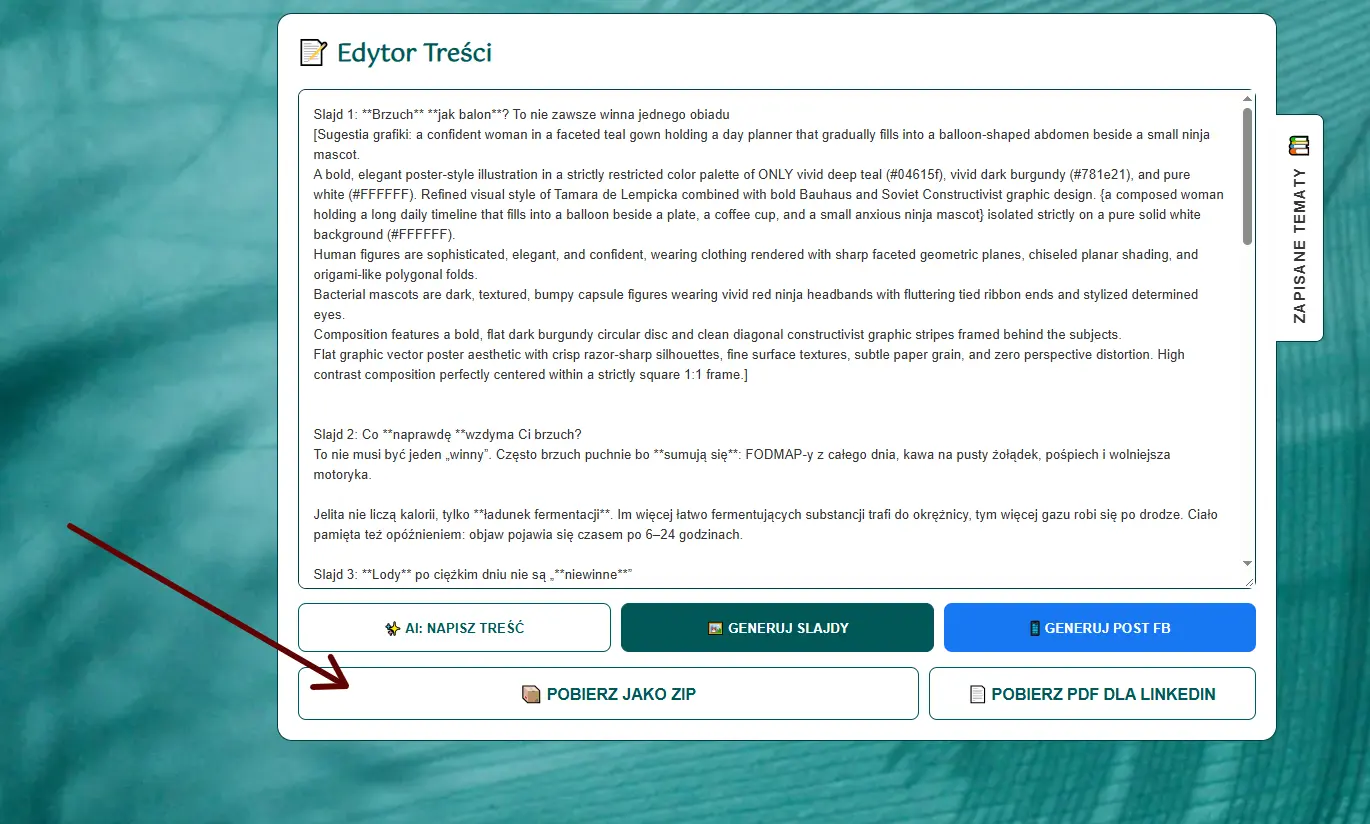
- Paczka ZIP: Kliknij Pobierz paczkę ZIP (znajdziesz go m.in. pod oknem roboczym oraz na dole strony). Po krótkim generowaniu otrzymujesz kompletne archiwum.
- Zawartość paczki: Osobny folder ze slajdami karuzeli, osobny folder z klipami do reela, grafika okładki FB, grafika Story, pliki .txt z treściami (pełny tekst karuzeli, FB, Instagram, scenariusz rolki) oraz tekst na bloga i okładka na bloga, jeśli został wygenerowane podczas tej sesji.
- Numeracja: Pliki slajdów mają prefiksy (np.
01_Slajd,02_Slajd), co gwarantuje poprawną kolejność po przeciągnięciu do publikatora Instagrama. - Pobieranie pojedyncze: Każdy slajd, okładki (grafiki) czy mini-klip do reela możesz też pobrać osobno, klikając w dedykowany przycisk pobierania.
- Jedyny wyjątek: PDF dla LinkedIn: Jeśli chcesz pobrać karuzelę w formacie PDF, musisz zrobić to osobno (masz do tego dedykowany przycisk pod Oknem Pracy. Dlaczego tak? Bo nie każdy będzie potrzebował tego PDFa, więc nie ma sensu obciążać aplikacji każdorazowo pobieraniem czegoś, co Ci się i tak nie przyda (i co potem będziesz musiała ręcznie usuwać).
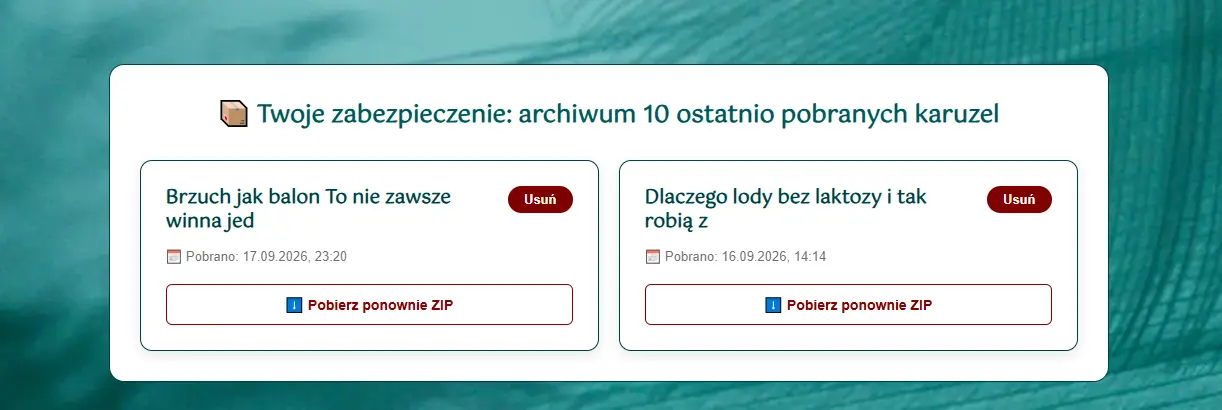
To, co wygenerowałaś i pobrałaś, nie znika! Gdybyś „zgubiła gdzieś” pobrany materiał, zawsze możesz wrócić do swojego Archiwum. Znajdziesz je na samym dole – a w nim masz zapisanych ostatnie 10 pobranych karuzel ze wszystkimi dodatkami. I każdą możesz pobrać dowolną ilość razy.